 站長資訊網
站長資訊網excel ueditor返回格式出錯 Excel條件格式出錯率最高的一個問題:公式的引用,【excel助手】今天為大家分享一篇干貨知識,如何設置excel ueditor返回格式出錯countif函數查重復excel ueditor返回格式出錯 Excel條件格式出錯率最高的一個問題:公式的引用”快跟著小編來看看這一干貨文章吧!
Excel條件格式功能在使用中,有一個出錯率非常高的問題:公式的引用。學會這個知識點,才能學好條件格式功能。
一、單列設置條件格式
【例1】如下圖所示,當D列實際銷售>計劃銷量時,自動填充綠色背景。
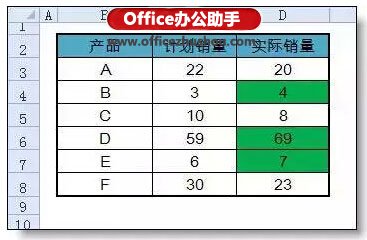
設置步驟:
第1步 選取D3:D8區域,開始 – 條件格式 – 新建規則 – 使用公式要設置公式的單元格。
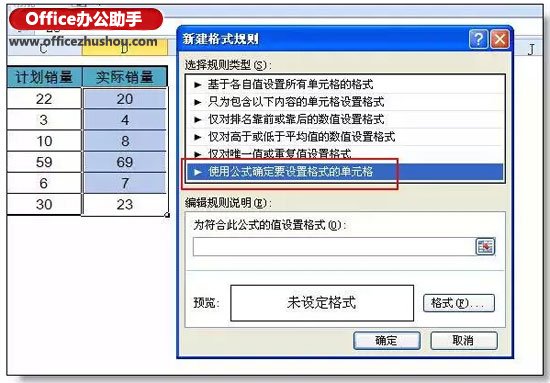
第2步 設置公式。
錯誤公式1:
=$D$3:$D$8>$C$3:$C$8
錯誤原因:
在條件格式中雖然是對整個區域進行設置,但設置公式里只需要使用區域中的一個單元格即可,而不是讓整個區域進行對比。

錯誤公式2:
=D3>C3
設置后公式會自動變為:
=D1048574>C1048574
錯誤原因:
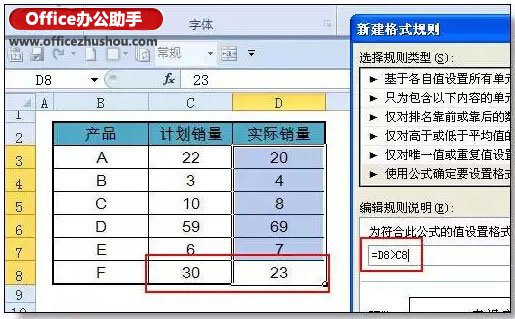
公式中引用的單元格為反白顯示所在行的單元格。本例中反白顯示的單元格在第8行。所以第一次添加公式時正確的公式應該為:
=D8>C8
第3步:點擊新建規則窗口中的“格式”按鈕,設置填充色為綠色。
二、多列設置條件格式
【例2】如下圖所示,當實際銷售>計劃銷量時,B:C列都填充綠色背景。
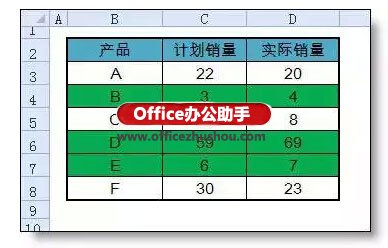
錯誤公式:選取B3:D8在規則中設置以下公式:
=D3>C3
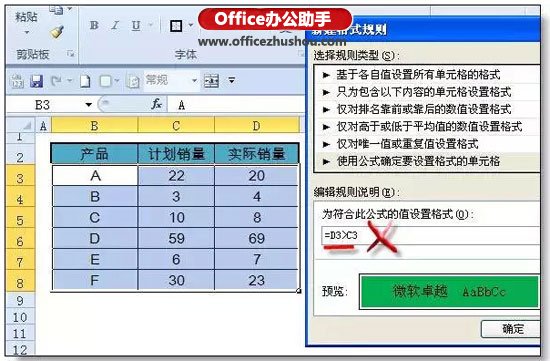
錯誤原因:
當多列設置時,引用的單元格列要絕對引用$,即:
=$D3>$C3
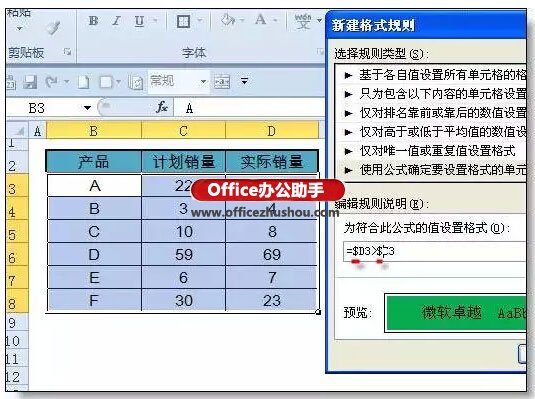
總結:在條件格式的公式中引用單元格,要符合以下兩條規則
和反白單元格同行
多列設置格式時,判斷值的列要絕對引用
