 站長資訊網
站長資訊網測試環境系統:Windows 10和Ubuntu 20.04
許多喜歡使用GNU/Linux發行版的用戶由于各種原因不能放棄Windows。因此,許多人選擇雙啟動(或多啟動)。如果您在安裝了Windows 10的PC上再安裝了Ubuntu 20.04系統或者其他Linux系統,則在打開電腦時,系統會要求您選擇啟動哪個系統。在此迷你指南中,我們將了解如何更改默認操作系統。有兩種方法,一種涉及編輯文本文件,另一種涉及使用稱為Grub Customizer的工具。
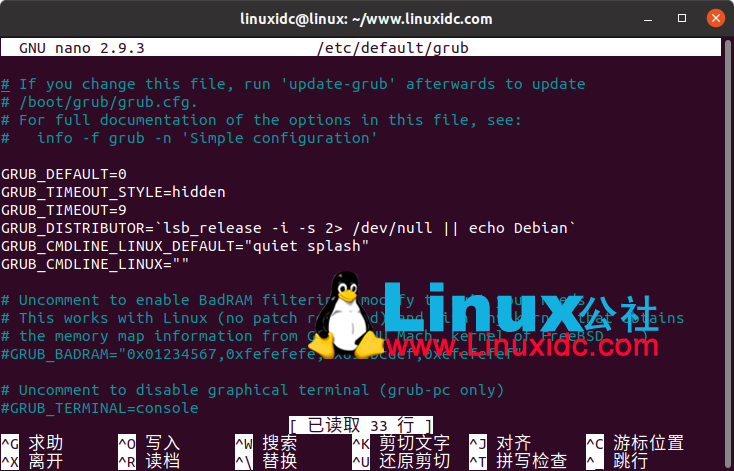
避免安裝工具的最快方法是更改/etc/default/grub文件中的默認GRUB條目。如果不想使用第三方應用程序,請打開終端并發出以下命令:
[linuxidc@linux:~/www.linuxidc.com]$ sudo nano /etc/default/grub
打開后,將條目GRUB_DEFAULT=0更改為GRUB_DEFAULT=saved并通過按Ctrl + X,然后按Y,然后按Enter來保存文件。
然后更新grub并鍵入出以下命令:
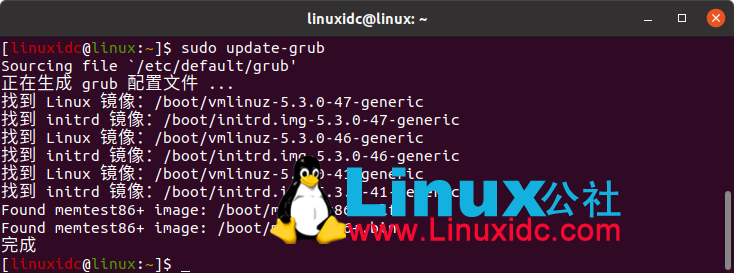
[linuxidc@linux:~/www.linuxidc.com]$ sudo update-grub
最后使用
[linuxidc@linux:~/www.linuxidc.com]$ sudo grub-set-default NUMBER
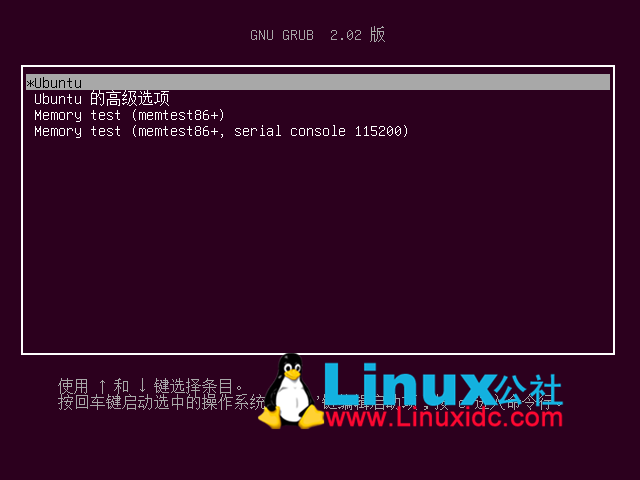
條目從0開始,如果要設置Windows,并且處于圖像所示的狀態,則必須將NUMBER設置為2。
[linuxidc@linux:~/www.linuxidc.com]$ sudo grub-set-default 2
Grub Customizer
它是一個帶有圖形界面的工具,可讓您配置GRUB2。該軟件位于Ubuntu存儲庫中,并且UI最近已更新和現代化。
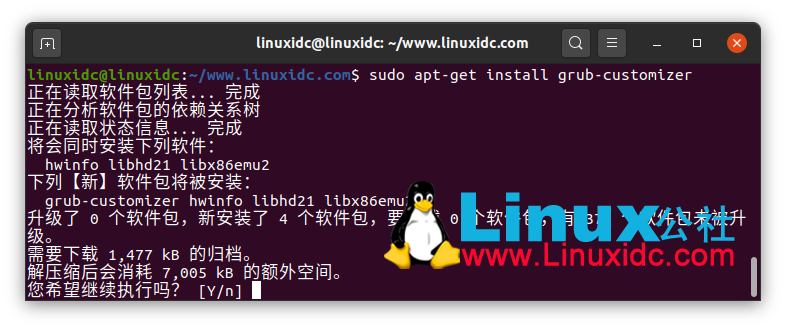
Grub Customizer是一個簡單的圖形界面(gtk),可用于配置GRUB2。對于未啟動的應用程序,GRUB 2是GNU項目引導加載程序的最新版本。因此,安裝它的方法有很多。在Ubuntu(及其衍生產品)上,您可以使用Ubuntu軟件中心或使用常規快捷鍵Ctrl + Alt + T打開終端,然后使用以下命令進行安裝:
[linuxidc@linux:~/www.linuxidc.com]$ sudo apt install grub-customizer
在Fedora上:
[linuxidc@linux:~/www.linuxidc.com]$ sudo dnf install grub-customizer
對于其他發行版,您可以在程序包管理器中搜索Grub Customizer或閱讀有關編譯源代碼的說明。
此時,通過在相應的搜索文本框中搜索“ Grub Customizer”,從應用程序菜單中啟動該工具。軟件啟動后,轉到“常規設置”選項卡。這樣的過程很簡單:您只需從下拉列表中選擇默認操作系統即可。
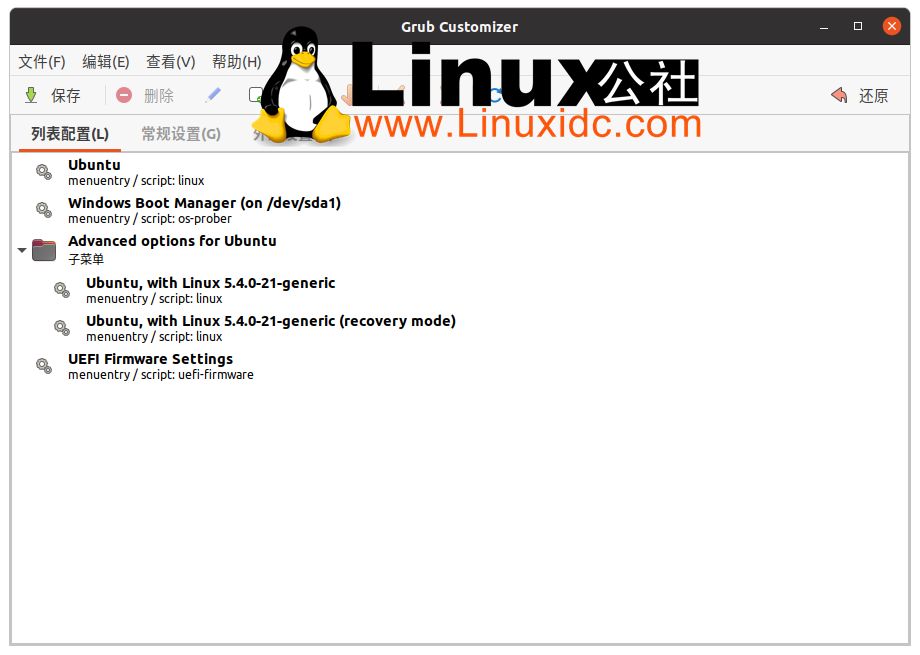
您還可以編輯其他參數,例如超時菜單,內核參數,字體,背景圖像等。 要應用更改,只需單擊相應的“保存”按鈕。
