 站長資訊網
站長資訊網本篇文章給大家分享一個小程序開發實戰,介紹一下在小程序中怎么實現內容搜索功能,希望對大家有所幫助!

前面我們實現了首頁內容列表的展示,但是沒有對頂部的搜索框進行真正的功能實現,這篇我們來為搜索框加上真正的搜索功能。【相關學習推薦:小程序開發教程】
搜索內容綁定
先看看我們現在點擊搜索框后的樣子
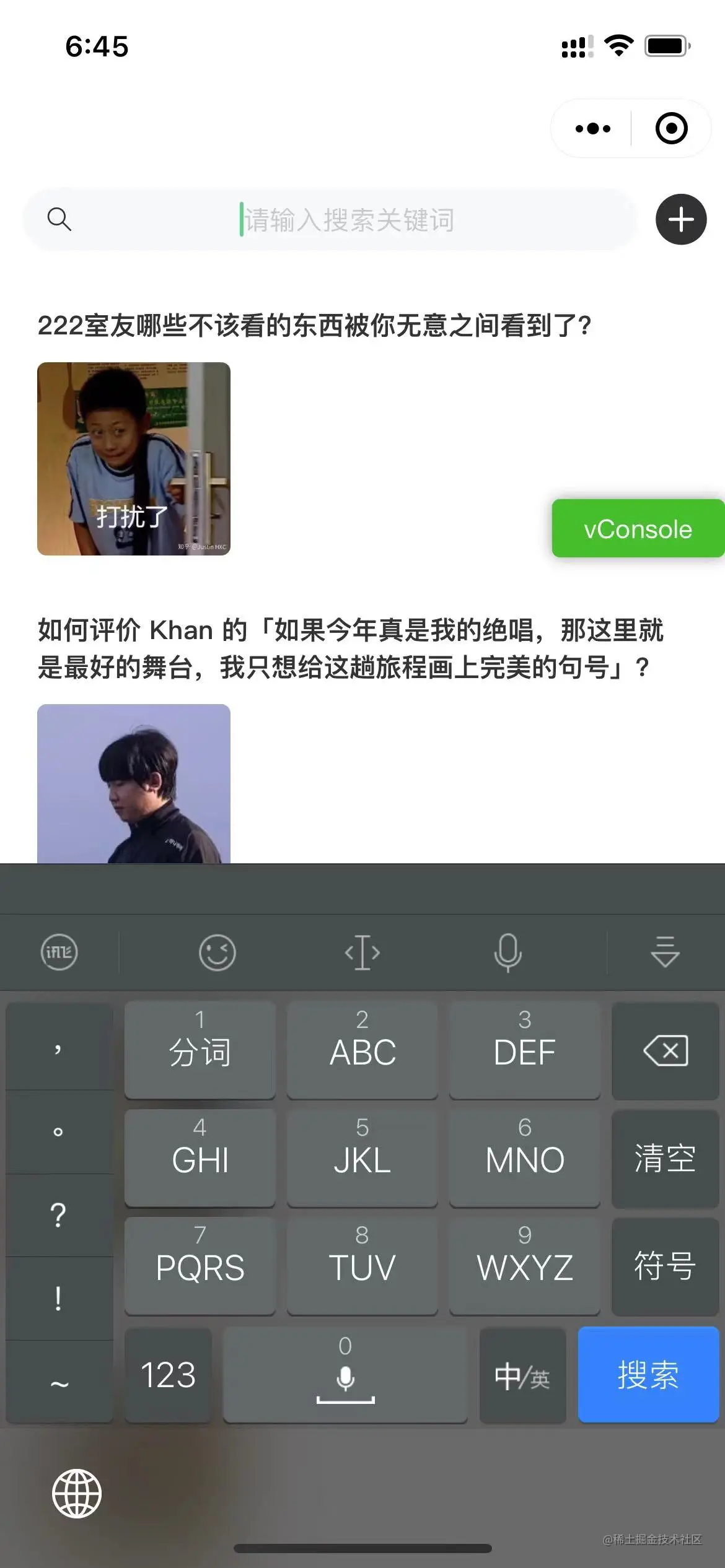
這里,我們使用了vant的search組件,其 文檔 中介紹了一些列關于這個組件的事件綁定方法。
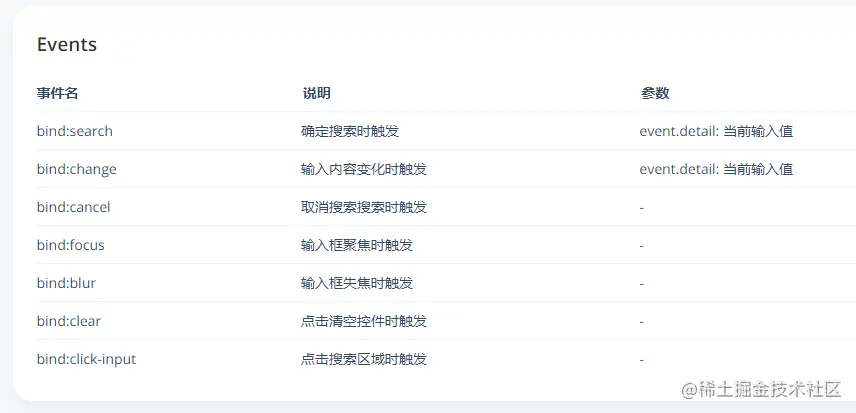
我們要使用到的是在確定搜索時去觸發真正的內容搜索,所以我們為search組件增加這一事件的綁定如下
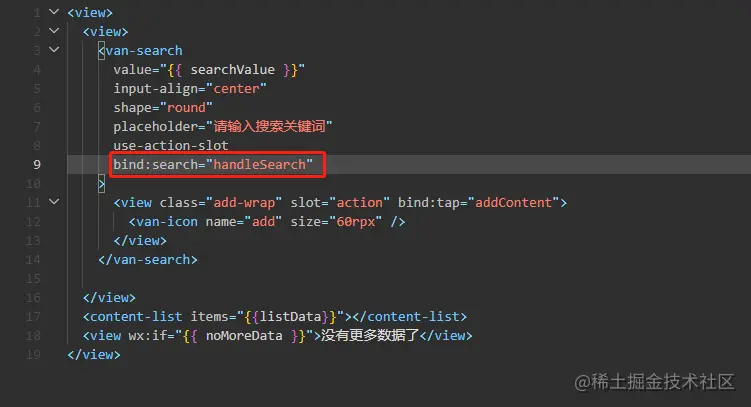
接著,我們在搜索事件的響應實現中打印綁定在搜索組件上的值變量,然后進行輸入測試。
handleSearch() { const { searchValue } = this.data console.log('搜索內容', searchValue) }
這里需要注意,在開發者工具中,對于輸入框這類組件,由于是在電腦端,所以無法喚起類似手機端的輸入法界面,所以交互上與手機中使用小程序的真實情況所有差別。
對于這種情況,我們可以使用預覽功能在手機端進行調試,手機端打開小程序后可點擊右上角的...調出調試面板來查看控制臺的輸出。
或者使用開發者工具提供的真機調試功能,可以在手機預覽小程序的同時,在電腦端的開發者工具內實時看到調試信息。
調試
經過調試,我們發現,search所綁定的value只會在第一次輸入后改變并存儲在searchValue中,而后續再輸入的值并不會更新這個變量,這就導致我們不能每次搜索都使用最新輸入的內容,這是存在問題的。
數據綁定
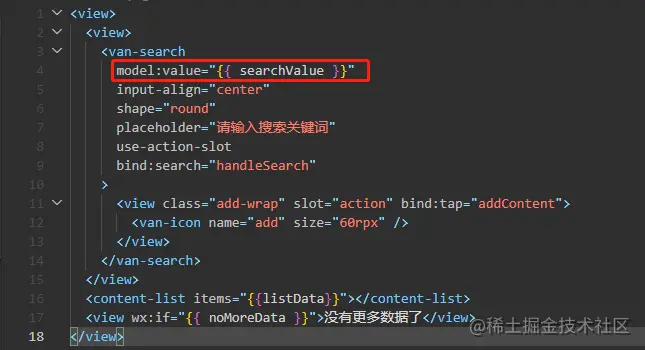
解決的方法也很簡單,就是使用小程序自帶的數據綁定特性,將search組件中傳入的value屬性改為model:value,從而啟用數據雙向綁定。
這樣,在后續的輸入更新后,都會同時更新searchValue的值,達到同步修改的效果。
條件查詢
那么能夠拿到每次搜索框輸入的內容,我們就可以拿這個作為關鍵字,對列表內容進行查詢。
規則就是從數據庫中的所有記錄中查找text中包含我們的搜索關鍵字的記錄,當然最多也只會一次返回20條記錄,然后同樣可以支持上拉加載。
其實這里和之前查詢數據的方式基本一致,只是在原有的基礎上增加一個關鍵字匹配條件,那么讓我們來改造一下之前的數據查詢方法。
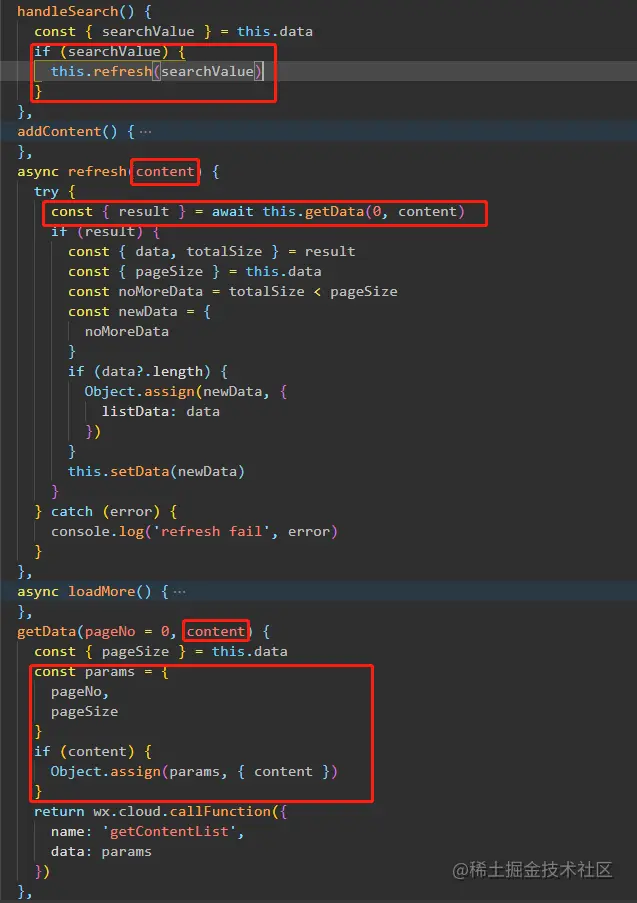
我們將原本用于刷新整個列表內容的方法增加了搜索內容作為參數,并透傳給用于真正查詢數據的云函數處理方法。同時,在每次搜索框確認搜索時,判斷是否有搜索內容,如果有則去進行數據的重新獲取。
數據庫記錄匹配
接著,我們在云函數中對于數據庫數據的提取也需做相應的改動,這里會用到數據庫記錄的正則匹配方法來進行對搜索內容的匹配,具體可參考 官方文檔
改造后的核心邏輯如下
const db = cloud.database() const collection = db.collection('homeContentList') let searchPromise let countPromise try { if (content) { const searchReg = db.RegExp({ regexp: content, options: 'i' }) searchPromise = collection.where({ text: searchReg }) .skip(pageNo).limit(pageSize).get() countPromise = collection.where({ text: searchReg }) .count() } else { searchPromise = collection.skip(pageNo).limit(pageSize).get() countPromise = collection.count() } const [{ data: listData }, { total }] = await Promise.all([searchPromise, countPromise]) if (listData) { data = listData } totalSize = total } catch (error) { console.log('error', error) }
我們根據是否有搜索內容,來區分是否要在查詢數據的過程中進行正則匹配,并且在有搜索內容時忽略搜索內容的字母大小寫,以盡可能多的匹配到內容。
搜索結果
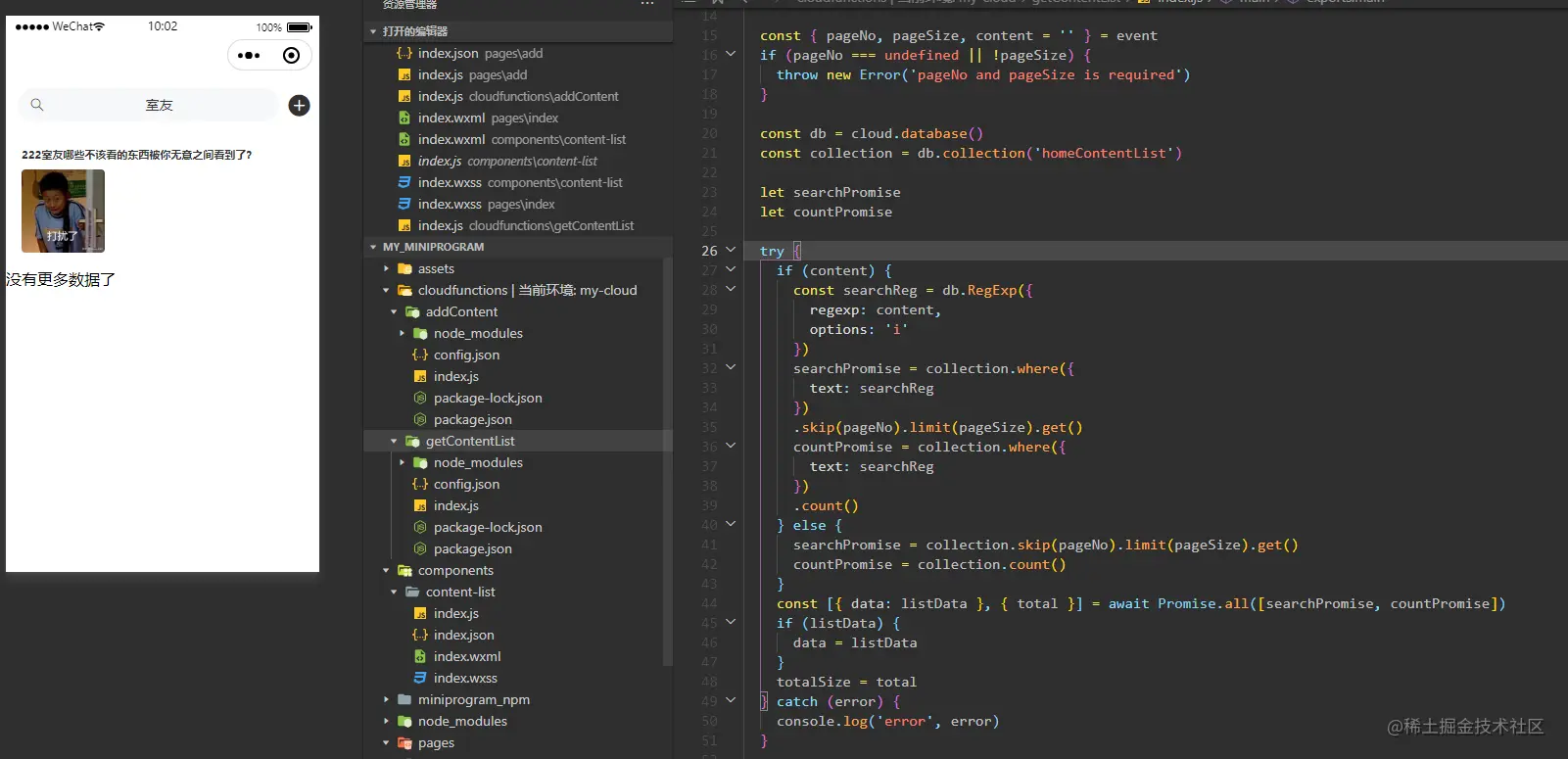
這樣,我們就實現了對于搜索內容的查詢。
內容頁面優化
最后,我們優化一下首頁的展示效果。
無數據組件
很多頁面都有可能是數據列表的形式,而其各自在加載完所有數據后需要展示在底部的“沒有
