 站長資訊網(wǎng)
Word設(shè)定快捷鍵 Word2003中給經(jīng)常使用的格式和樣式設(shè)定快捷鍵,多掌握一門知識就等于多能解決一些問題,今天要介紹的是Word設(shè)定快捷鍵的相關(guān)知識,我相信當(dāng)你看完Word設(shè)定快捷鍵 Word2003中給經(jīng)常使用的格式和樣式設(shè)定快捷鍵這篇文章的時候你一定會掌握一門新技能,從而讓你的工作更簡單!
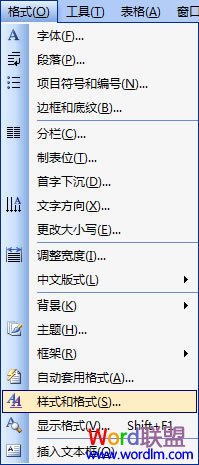
長期處理文檔工作的朋友有福了,本章Word聯(lián)盟將教大家如何給使用最頻繁的格式和樣式設(shè)定一個快捷鍵,這樣以后每當(dāng)在Word中要用到這種格式和樣式的時候我們就不用設(shè)置一大堆的顏色、字體大小、加粗等等,只需一個快捷鍵即可輕松搞定!下面我就使用Word2003來為大家實例操作:一、單擊“格式”菜單欄中的“樣式和格式”命令;
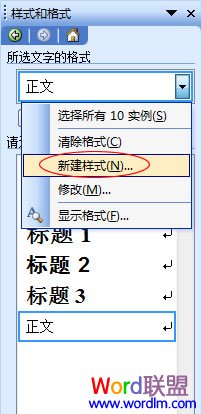
二、此時,Word2003窗口的右邊會彈出個“樣式和格式”的任務(wù)窗格,在“所選文字的格式”下面單擊“正文”旁邊的“向下箭頭”按鈕,選擇“新建樣式”;
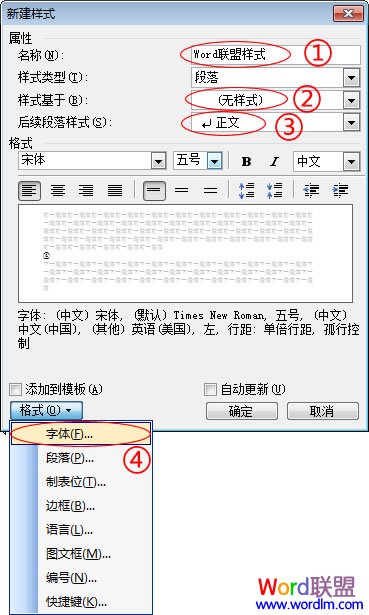
三、在彈出的“新建樣式”對話框中設(shè)置你經(jīng)常需要用到的格式和樣式。例如:我經(jīng)常會使用文字加粗、紅色、三號字體,操作如下:①給此樣式命名,在“名稱”后面輸入此樣式的名稱,這里我輸入“Word聯(lián)盟樣式”;②在“樣式基于”后面選擇“(無樣式)”;③將“后續(xù)段落樣式”后面設(shè)置為“正文”;④單擊左下方的“格式”按鈕,選擇“字體”;
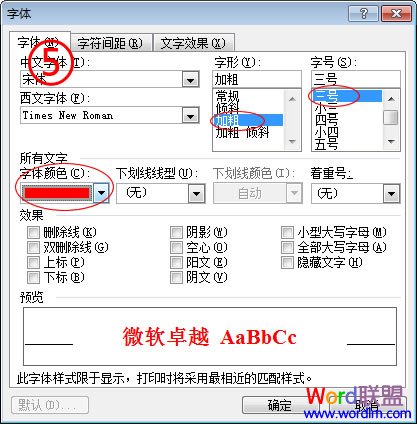
⑤在彈出的“字體”對話框中設(shè)置好加粗、紅色、三號字體這些,然后確定;
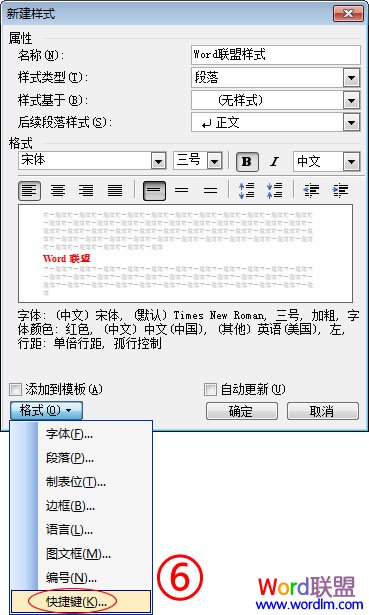
⑥這時我們又返回到了“新建樣式”對話框中,再次單擊“格式”按鈕,選擇“快捷鍵”命令;
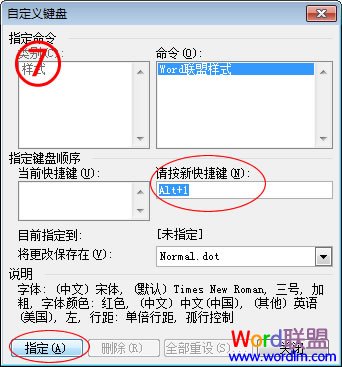
⑦在彈出的“自定義快捷鍵”對話框中的“請按新快捷鍵”中設(shè)置你想要的組合鍵,如這里我設(shè)置為“ Alt + 1 ”,設(shè)置好后單擊左下角的“指定”按鈕,然后關(guān)閉;
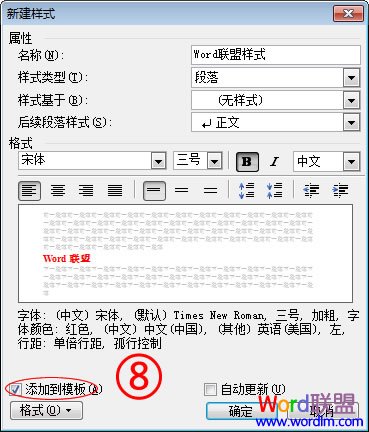
⑧在“新建樣式”窗口中將“添加到模板”打勾√,最后確定。
好了,現(xiàn)在整個過程就已經(jīng)全部完成了。以后無論是修改或創(chuàng)建任何文檔時我們都可以使用快捷鍵“ Alt + 1 ”這種樣式,是不是非常不錯呀!
