 站長資訊網
站長資訊網excel數據透視表計算字段 在數據透視表中添加計算項的方法,作為經常和辦公軟件打交道的你這些問題是不是經常困擾著你,小編今天這篇文章就是幫助你解決excel數據透視表計算字段這個問題,當你再次遇到excel數據透視表計算字段 在數據透視表中添加計算項的方法這個問題的時候,我相信你絕對不會再犯愁了,下面就跟我一起來學習一下這個知識吧!
通過插入計算字段可以使用公式對數據透視表中的數據進行計算,以獲得需要的計算結果。如果需要通過公式對字段中某個項或多個項的數據進行計算,則需要在數據透視表中添加計算項,下面介紹數據透視表中添加計算項的具體操作方法。
1、啟動Excel并打開數據透視表,選擇“行標簽”單元格。在“數據透視表工具”的“分析”選項卡的“計算”組中單擊“字段、項目和集”按鈕,在打開的菜單中選擇“計算項”命令,如圖1所示。
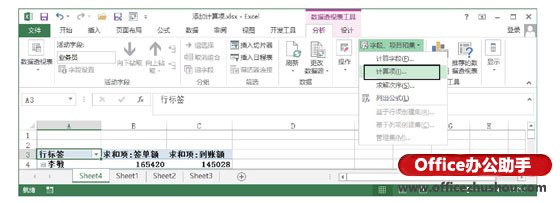
圖1 選擇“計算項”命令
提示 在數據透視表或數據透視圖中,字段的子分類稱為項。如這里“行標簽”下就有兩個項,它們是“簽單額”和“到賬額”。如果在數據透視表中選擇某個字段名所在的單元格沒有下屬的子分類,則“字段、項目和集”菜單中的“計算項”命令將呈現為灰色不可用。
2、此時將打開“在‘類別’中插入計算字段”對話框,在對話框的“名稱”文本框中輸入字段名稱,在“公式”文本框中輸入計算公式,如圖2所示。
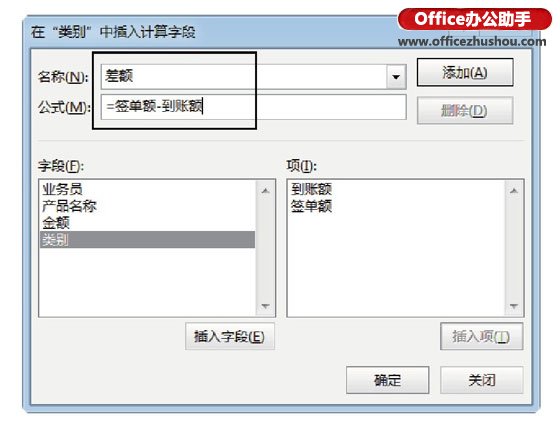
圖2 “在‘類別’中插入計算字段”對話框
提示
在“字段”列表中選擇“類別”選項,在右側的“項”列表中將列出該字段下所屬的項。雙擊相應的選項即可將其插入到公式中。
3、單擊“確定”按鈕關閉對話框,在數據透視表中將新增一個名為“差額”的項,該項能夠計算表中“簽單額”與“到賬額”的差,如圖3所示。
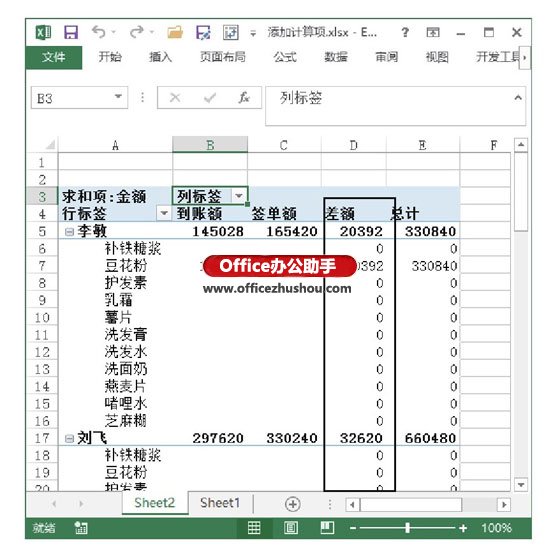
圖3 透視表中新增名為“差額”的項
