 站長資訊網
站長資訊網相比XP、Win7系統,Win8/8.1新增了應用商店功能,用戶可以直接在Win8.1應用商店下載安全可靠的應用。不過不少網友安裝Windows 8.1系統后,會遇到Win8.1應用商店打不開的情況,多數是提示的Win8.1應用商店無法連接,說白了就是指網絡問題。那么遇到Win8.1應用商店打不開該怎么辦呢?以下小編為大家帶來幾種可行的解決辦法。

Win8.1應用商店打不開怎么辦? Win8.1應用商店無法連接的解決辦法
注:此方法適合,網絡正常,并且使用管理員賬號登陸Win8.1系統的用戶參考。
Win8.1應用商店打不開的原因:
首先來說說,Win8.1應用商店打不開的原因,不少網友很納悶,明明電腦網絡正常,上網都沒問題,但為什么打開Win8.1應用商店就是打不開,提示無法連接呢?
其實主要由于Win8.1的應用商店里面的應用下載服務器在國外的緣故,這也是不少用戶發現Win8.1應用商店下載東西會比較慢的原因,有些地區,可能網絡商的限制,對于訪問國外地區網站或者服務器會有所限制,這是不少網友遇到Win8.1應用商店打不開的根本原因,大家可以嘗試一下幾種方法解決。
Win8.1應用商店打不開的解決辦法:
最常用方法:修改電腦DNS服務器地址
不少遇到Win8.1應用商店打不開的朋友,可以簡單修改下DNS地址,即可解決,這里的原理是,將電腦DNS地址設置為谷歌全球通用的DNS地址:8.8.4.4和8.8.8.8后,通常就可以打開Win8.1應用商店了。
Win8.1 DNS設置非常簡單,進入網絡和共享中心,然后點擊網絡鏈接,之后在本地鏈接屬性中,找到TCP/IPV4協議的屬性,里邊即可修改Win8.1電腦的DNS。
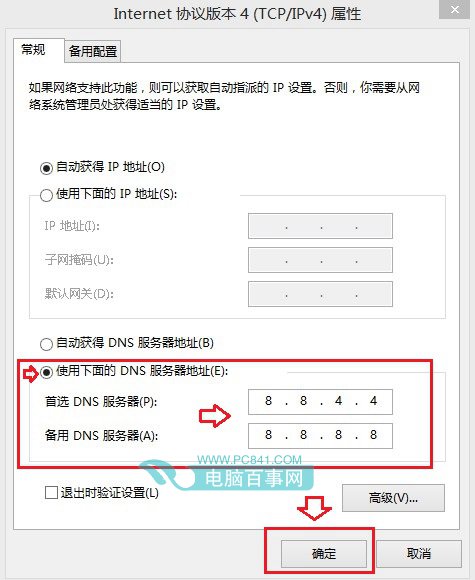
Win8.1設置DNS服務器
Ps.進入Win8.1應用商店下載安裝完應用后,記得將DNS設置恢復到默認的自動獲取,因為谷歌DNS地址針對的是全球,在國內網速上并沒有事,修改回來對于國內網站訪問速度會更快。
還不清楚怎么設置的朋友,請詳細閱讀圖文教程:Win8.1如何設置DNS Win8.1修改DNS服務器地址教程。
