 站長資訊網
站長資訊網Word在錄入考試卷的時候遇到“填空題”中間會留一點空格下劃線,讓學生能夠填寫答案;有時為了能夠更好的突出重點,文字下面也會加下劃線,下面我們就一起看一下在word里如何打下劃線。
word怎么加下劃線——word下劃線怎么打
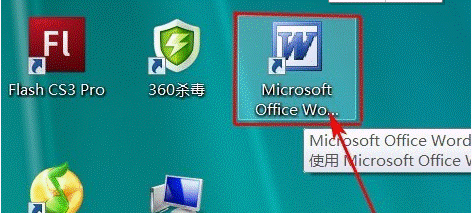
在電腦桌面雙擊word圖標,打開一個新文檔。
直接將輸入法切換到沒有“美式鍵盤”,然后使用Word快捷鍵Shift+“減號”下劃線多長根據自己的需求。下劃線就完成了。在需要加下劃線的地方按“空格鍵”需要多長就按多長,然后選中空格區域,點擊Word窗口右上方的“U”,同樣可以完成下劃線。選中需要加下劃線的文字,然后單擊“U”,文字下面加上下劃線了。選中文字單擊右鍵選擇“字體”然后在“下劃線線型”中選擇下劃線,單擊確定,也能實現文字下面加下劃線。
Excel表格如何生成成績條
1、切換到Sheet2工作表中,選中A1單元格,輸入公式:=IF(MOD(ROW(),3)=0,″″,IF(0MOD?ROW(),3(=1,sheet1!Aū,INDEX(sheet1!$A:$G,INT(((ROW()+4)/3)+1),COLUMN())))。
2、再次選中A1單元格,用“填充柄”將上述公式復制到B1至G1單元格中;然后,再同時選中A1至G1單元格區域,用“填充柄”將上述公式復制到A2至G185單元格中。
至此,成績條基本成型,下面簡單修飾一下。
3、調整好行高和列寬后,同時選中A1至G2單元格區域(第1位學生的成績條區域),按“格式”工具欄“邊框”右側的下拉按鈕,在隨后出現的邊框列表中,選中“所有框線”選項,為選中的區域添加邊框(如果不需要邊框,可以不進行此步及下面的操作)。
4、同時選中A1至G3單元格區域,點擊“常用”工具欄上的“格式刷”按鈕,然后按住鼠標左鍵,自A4拖拉至G186單元格區域,為所有的成績條添加邊框。
Excel雖然提供了大量的用戶界面特性,但它仍然保留了第一款電子制表軟件VisiCalc的特性:行、列組成單元格,數據、與數據相關的公式或者對其他單元格的絕對引用保存在單元格中。如果大家還想了解更多與之有關的信息,歡迎關注我們優詞網的官網。
