 站長資訊網
站長資訊網在我們日常的辦公當中,很多情況下會遇到表達是pdf形式的,當然有的可以直接用pdf進行編輯,可是直接用pdf編輯,非常的不靈活而且也不方便,如果是掃描版的pdf是不能夠直接對其編輯的,所以在上面這兩種情況下,我們如果能夠把pdf的形式轉換成excel編輯起來就非常簡單了,可是如何轉化呢?今天我們就一起來了解一下吧。
pdf轉換成excel——如何將PDF轉換成Excel
首先從網上下載AdobeacrobatXIPro,然后安裝到我們的電腦上。至于怎么去下載和安裝,親們就自己去搗鼓了,我這里就不給大家分享了。
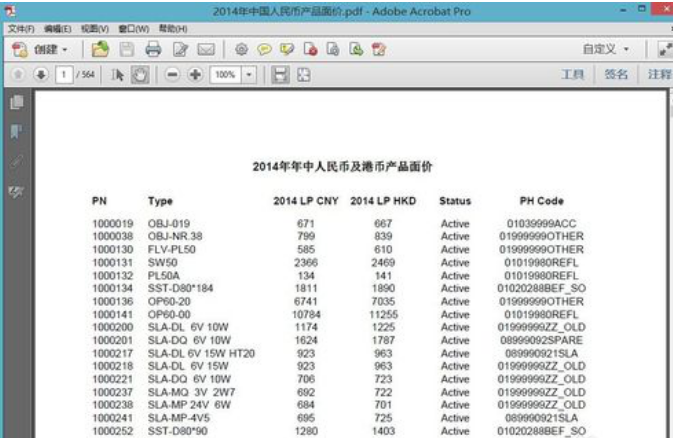
準備好我們要轉換成excel的pdf,這里我就以《2014年中國人民幣面價》這個pdf為例
點擊右上角的“工具選項”
然后依次點擊:“內容編輯”“將文件導出為”“Microsoftexcel工作簿”。
點擊:”Microsoftexcel工作簿”后,會彈出一個對話框,就是提示我們把pdf轉換成excel后的文件保存的位置,我們只要選擇好保存的位置后點擊保存就行了。
點擊“保存”后,在右下角會出現“正在執行頁面識別”的提示語,在這個階段,我們等一段時間,待右下角的提示消失后,就說明pdf轉換成excel完畢。
pdf轉換成excel后我們在之前保存的位置找到我們的文檔并且打開,這個pdf文檔是一個掃描版的,轉換成excel后的效果還是杠杠的。
excel07版轉換成pdf格式后邊框會變很粗,這個怎么解決啊
excel07版轉換成pdf格式后邊框會變很粗,這個怎么解決啊?這是因為默認的線條較粗,雖然在excel上顯示較細,但是轉化成pdf之后就明顯變粗了。
解決方法就是選擇更細的線條。選擇你需要添加邊框的區域,點右鍵——設置單元格格式。在彈出的對話框里,點邊框選項卡,在左邊的“樣式”里選擇左邊一列第二個
雖然不能改顏色,但是目前來說,這已經是能夠修改的極限了。你應該能發現,這個虛線能夠改顏色,只是轉換成PDF的時候不能夠保留顏色。這應該是powerpoint這個轉換功能本身的缺陷。所以你要么接著用可以保留顏色的粗線,要么就用去掉顏色的細線。
