 站長資訊網
站長資訊網VScode中怎么配置C語言環境?下面本篇文章給大家介紹一下VScode配置C語言環境的方法(超詳細),希望對大家有所幫助!

php入門到就業線上直播課:進入學習
Apipost = Postman + Swagger + Mock + Jmeter 超好用的API調試工具:點擊使用
【推薦學習:vscode教程、編程視頻】
一、下載VScode(裝好直接跳第五步)
官網下載:https://code.visualstudio.com/
二、安裝VScode
1、 打開安裝包點擊同意此協議,下一步。

2、選擇安裝位置,下一步。
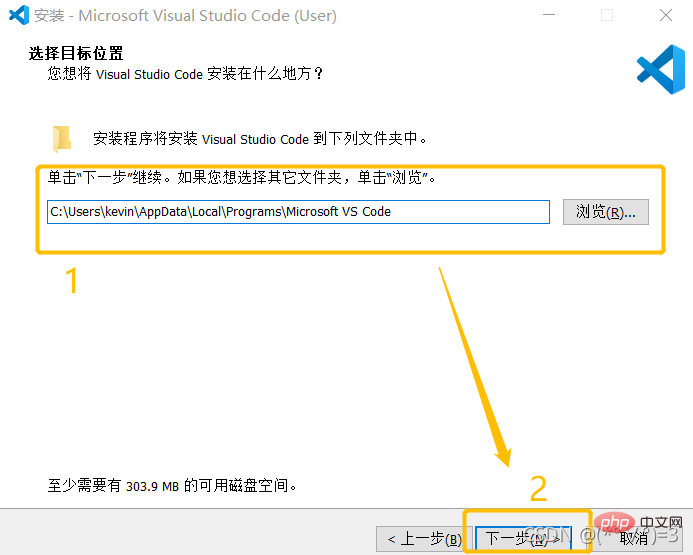
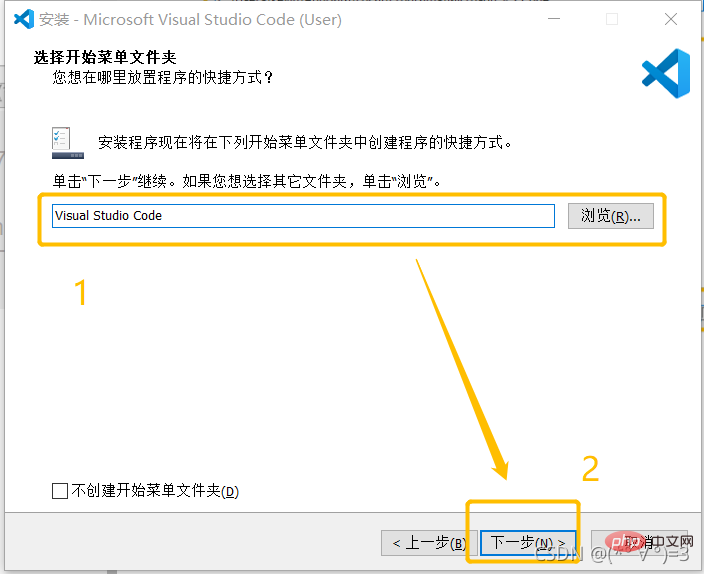
3、創建程序快捷方式,默認設置,下一步。
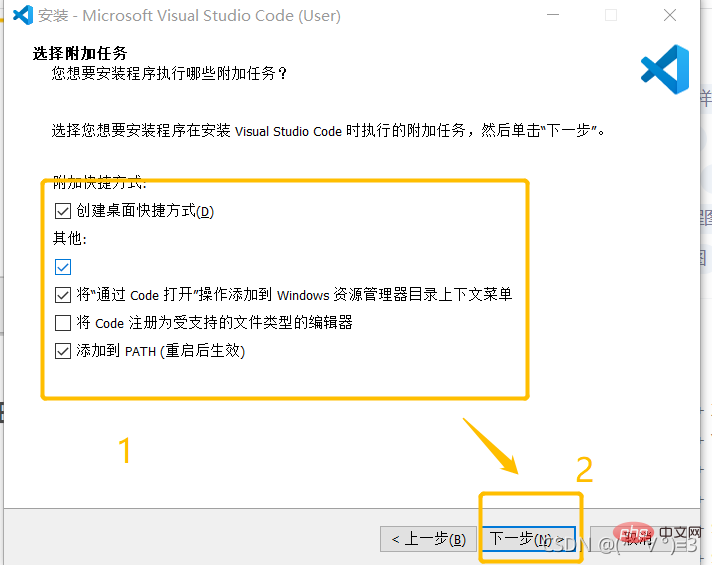
4、根據自己需要選擇附加任務。
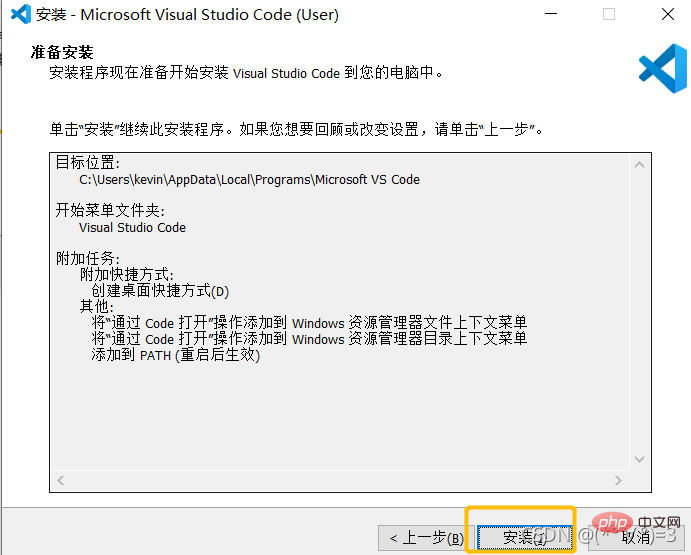
5、開始安裝
6、完成安裝
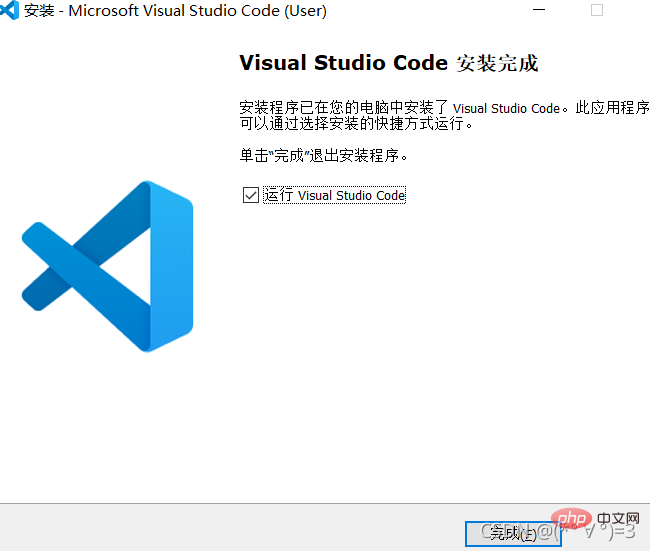
三、VScode設置語言為中文
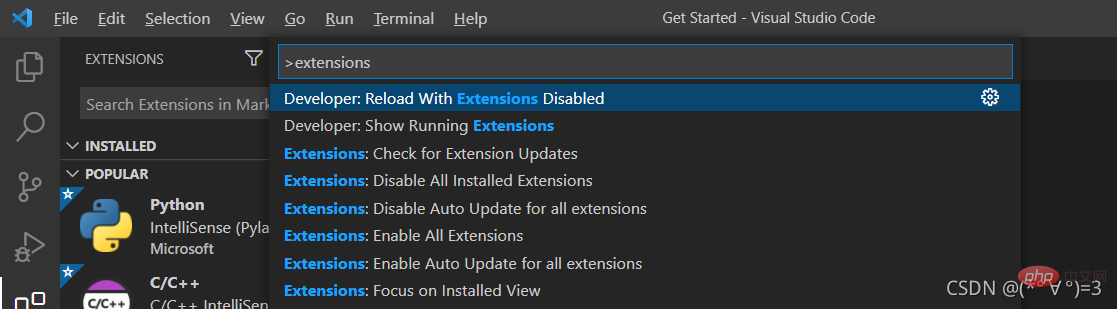
1、按快捷鍵Ctrl+Shift+P,在出現的框里輸入extensions,然后回車。(點左側導航欄第5個圖標進入下載也可以)
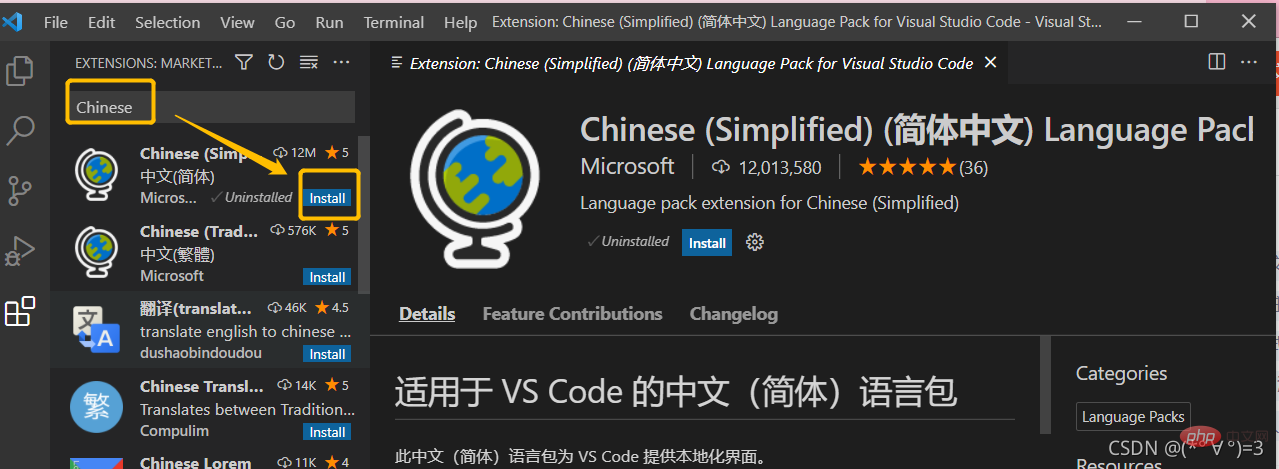
2、輸入Chinese,安裝中文簡體(繁體)。
3、重啟軟件即變成中文
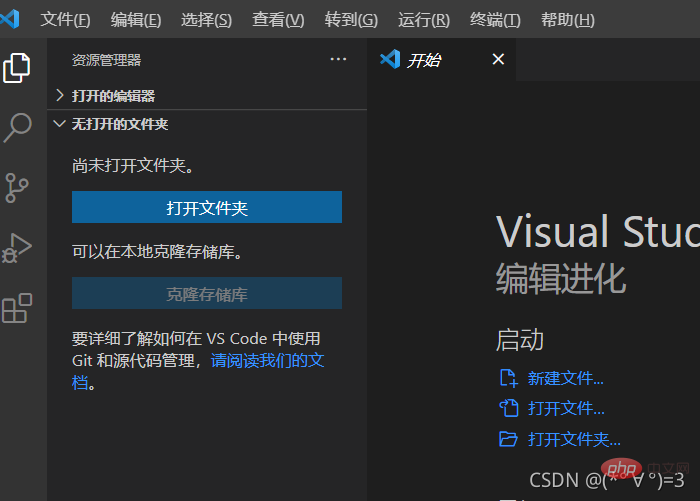
四、VScode切換主題(個人愛好)
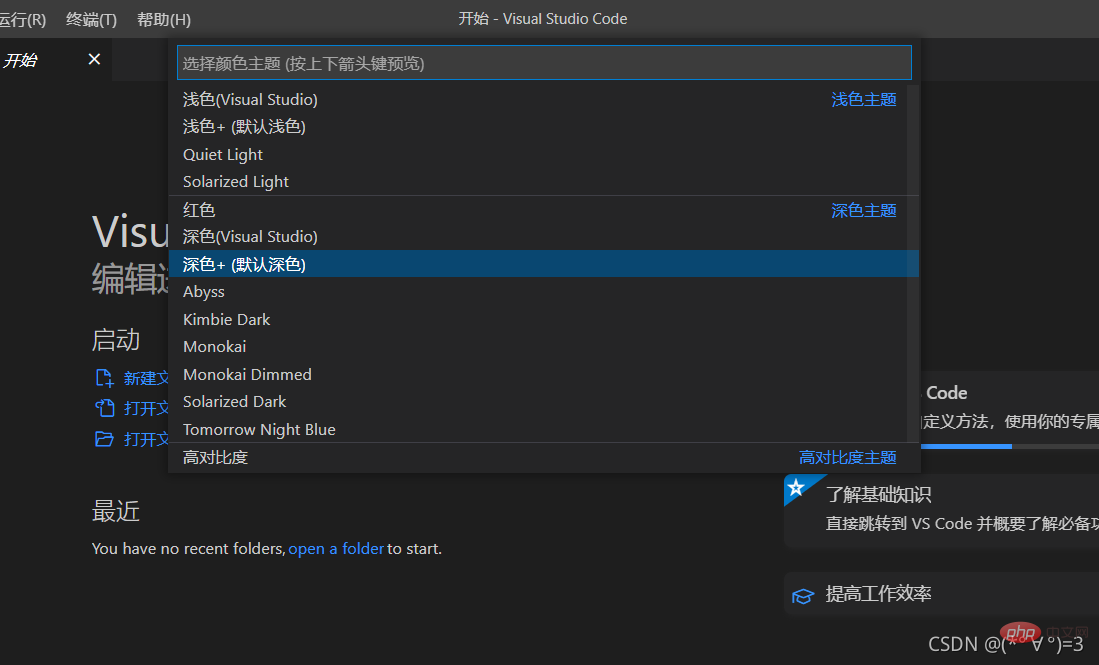
按Ctrl+K,然后按Ctrl+T選擇喜愛的主題切換。
五、下載C語言編譯器(MinGW-W64 GCC)
鏈接: https://pan.baidu.com/s/1zBO37-yEkW54vBLOsp1kgA
提取碼:wo9n
六、配置編譯器環境變量
1、解壓壓縮包,找到文件夾內的一個叫bin的文件夾,復制該文件夾地址(右鍵文件夾地址找到復制地址)。
右鍵此電腦,點擊設置,進入設置界面,找到高級系統設置,點擊進入。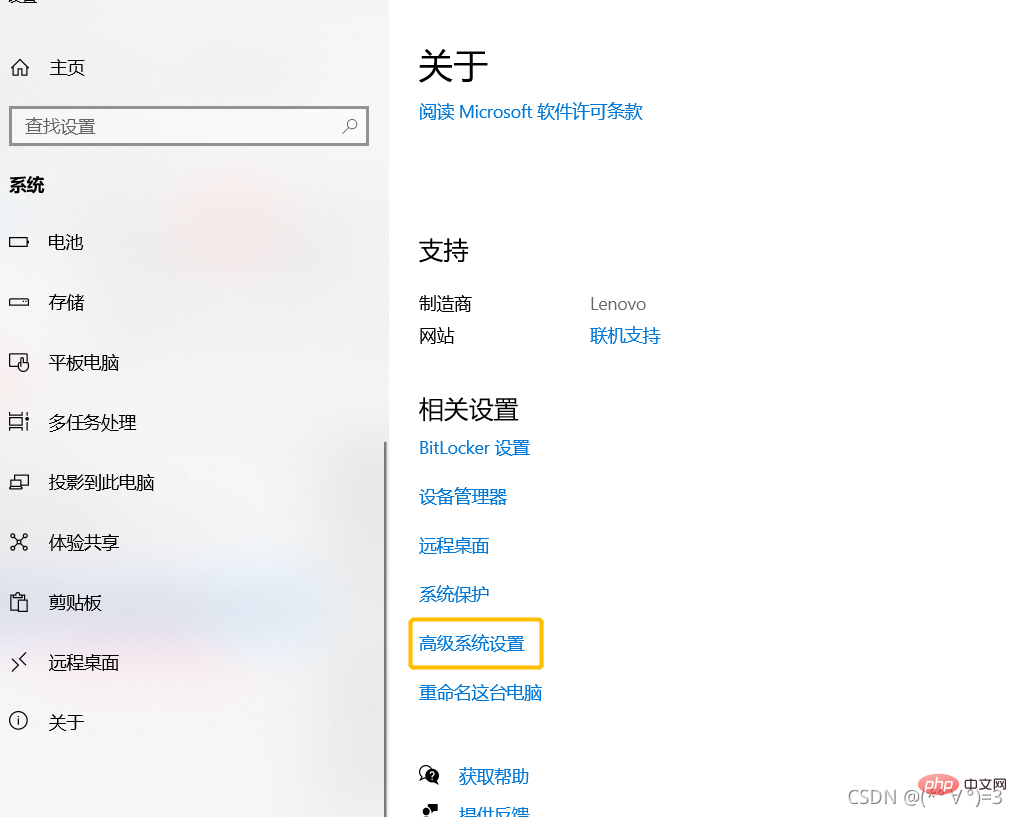
2、進入環境變量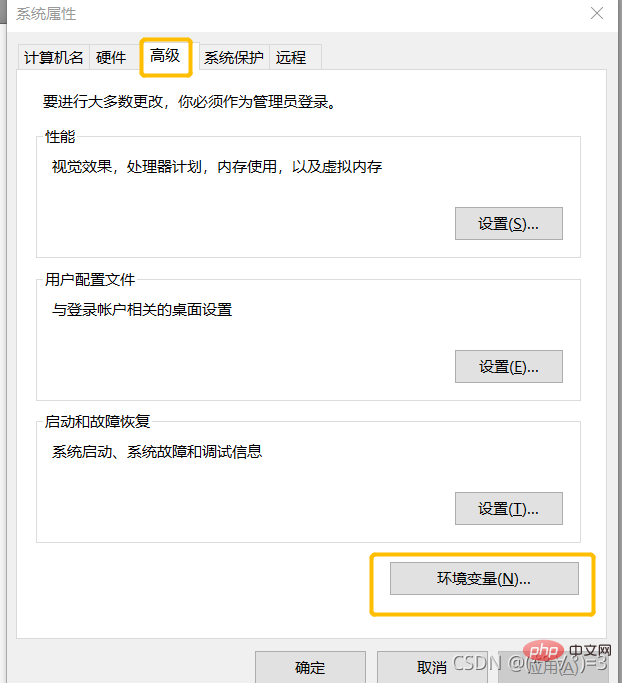
3、在環境變量中的系統變量中,找到Path變量,雙擊打開之后將剛剛復制的地址添加進去,然后點確定。
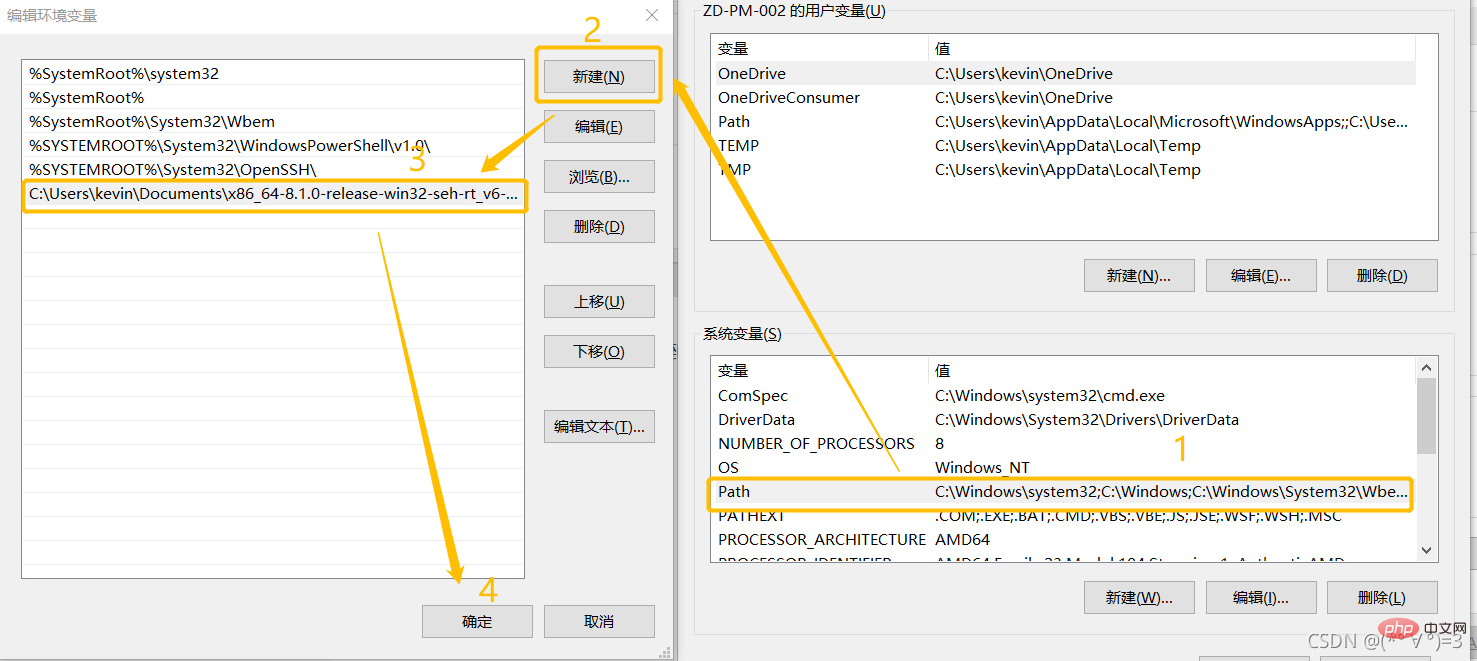
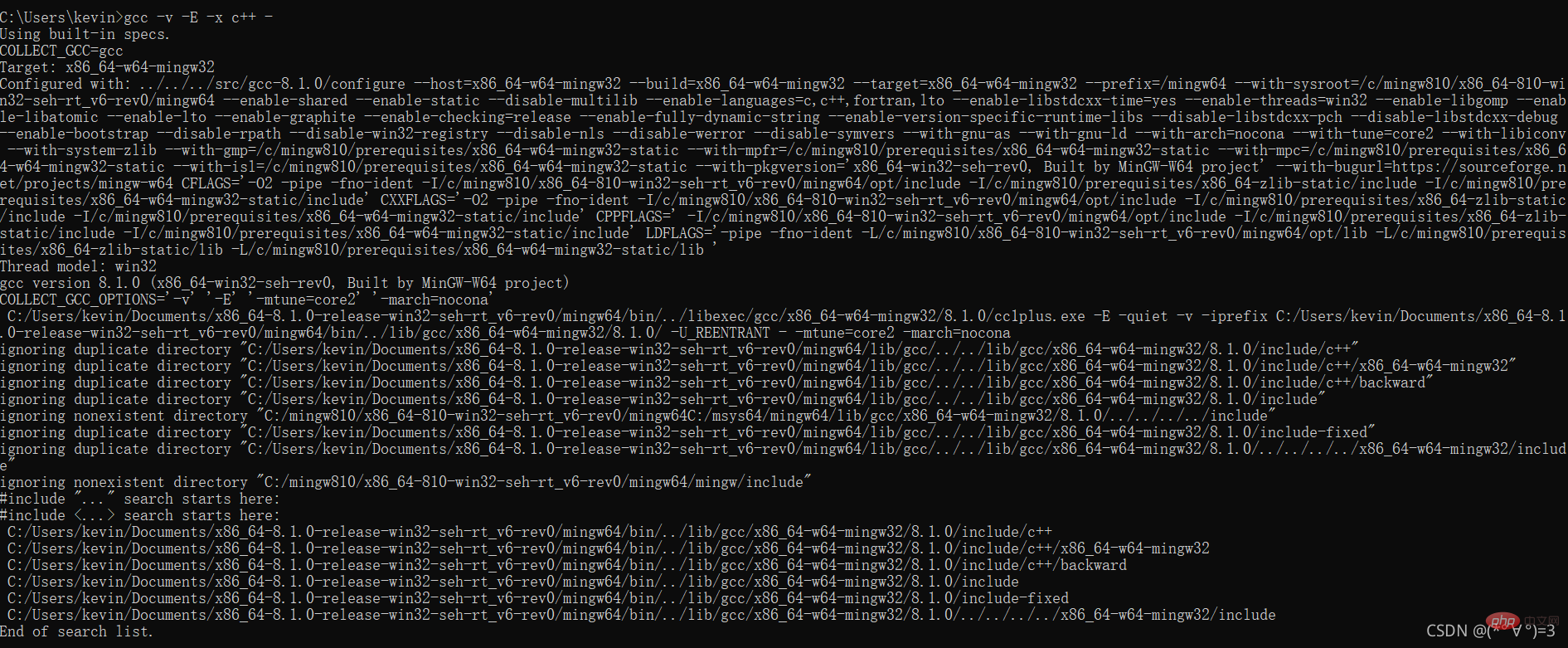
4、最后測試環境配置是否成功,Win鍵+R打開運行窗口,輸入cmd,回車,在命令行窗口輸入gcc -v -E -x c++ -如果運行結果如下,即配置成功。
七、配置VScode
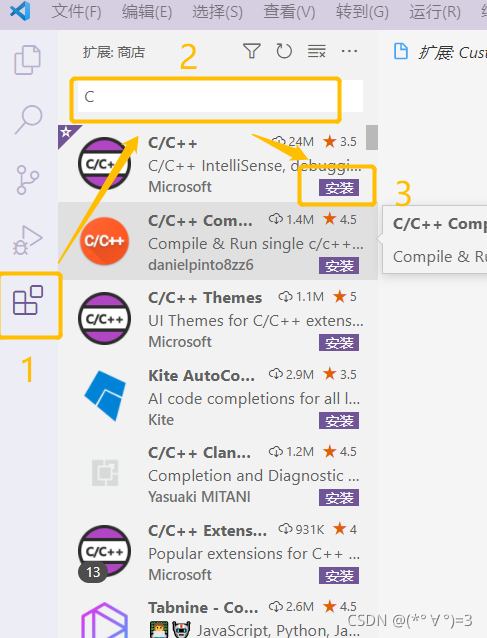
1、點擊左側導航欄第5個圖標,輸入C,安裝。
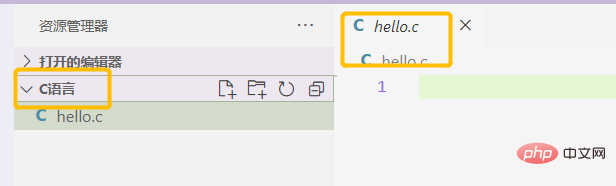
2、新建一個文件夾作為C語言項目文件,打開這個文件夾,Ctrl+N,新建一個hello.c文件(名字隨便起,以.c結尾就行了)。
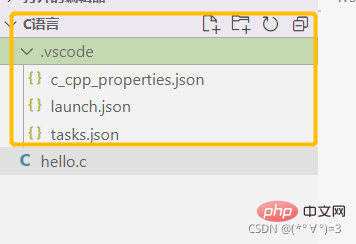
3、然后再建一個.vscode文件夾(注意前面有個點),在里面建三個文件,c_cpp_properties.json、launch.json、tasks.json。
4、將下列代碼復制到c_cpp_properties.json文件里。
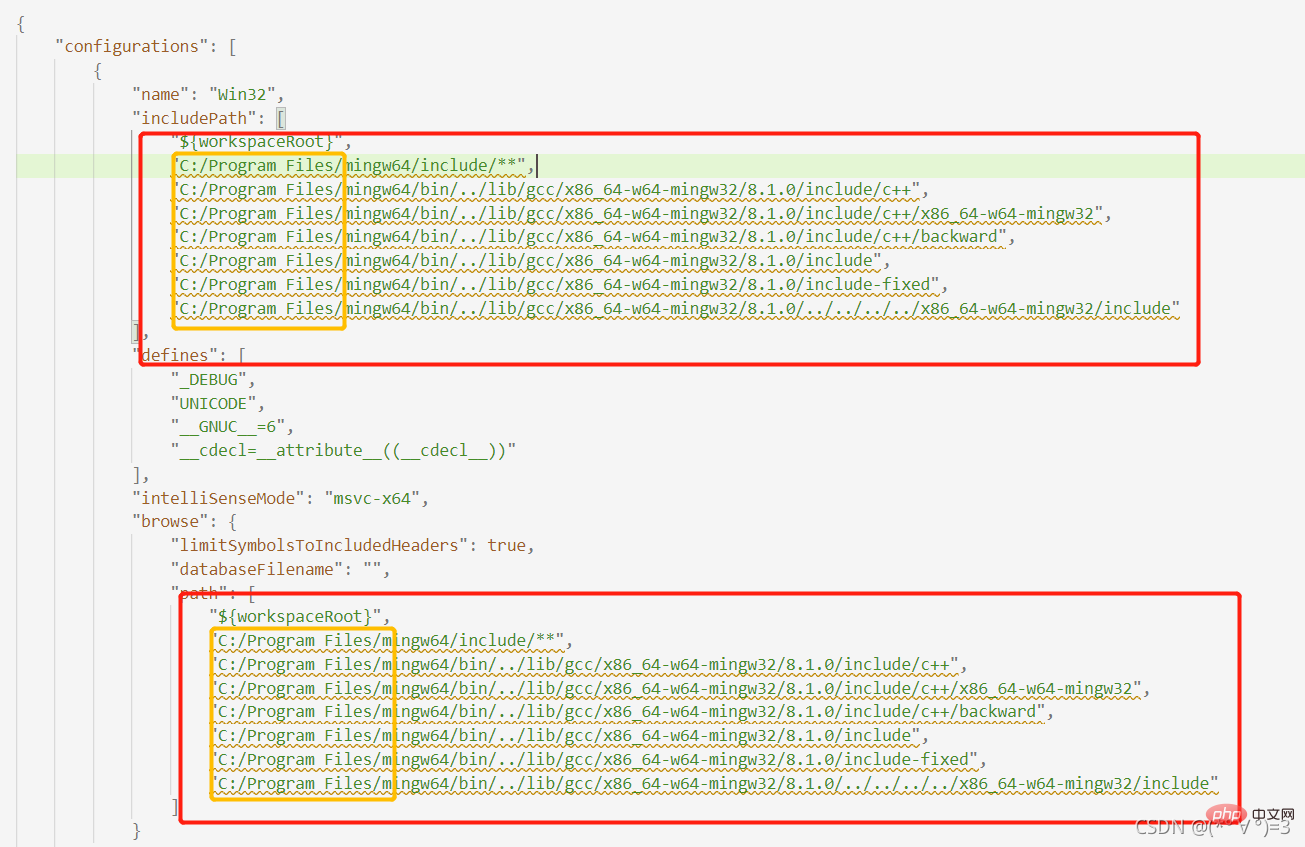
{ "configurations": [ { "name": "Win32", "includePath": [ "${workspaceRoot}", "C:/Program Files/mingw64/include/**", "C:/Program Files/mingw64/bin/../lib/gcc/x86_64-w64-mingw32/8.1.0/include/c++", "C:/Program Files/mingw64/bin/../lib/gcc/x86_64-w64-mingw32/8.1.0/include/c++/x86_64-w64-mingw32", "C:/Program Files/mingw64/bin/../lib/gcc/x86_64-w64-mingw32/8.1.0/include/c++/backward", "C:/Program Files/mingw64/bin/../lib/gcc/x86_64-w64-mingw32/8.1.0/include", "C:/Program Files/mingw64/bin/../lib/gcc/x86_64-w64-mingw32/8.1.0/include-fixed", "C:/Program Files/mingw64/bin/../lib/gcc/x86_64-w64-mingw32/8.1.0/../../../../x86_64-w64-mingw32/include" ], "defines": [ "_DEBUG", "UNICODE", "__GNUC__=6", "__cdecl=__attribute__((__cdecl__))" ], "intelliSenseMode": "msvc-x64", "browse": { "limitSymbolsToIncludedHeaders": true, "databaseFilename": "", "path": [ "${workspaceRoot}", "C:/Program Files/mingw64/include/**", "C:/Program Files/mingw64/bin/../lib/gcc/x86_64-w64-mingw32/8.1.0/include/c++", "C:/Program Files/mingw64/bin/../lib/gcc/x86_64-w64-mingw32/8.1.0/include/c++/x86_64-w64-mingw32", "C:/Program Files/mingw64/bin/../lib/gcc/x86_64-w64-mingw32/8.1.0/include/c++/backward", "C:/Program Files/mingw64/bin/../lib/gcc/x86_64-w64-mingw32/8.1.0/include", "C:/Program Files/mingw64/bin/../lib/gcc/x86_64-w64-mingw32/8.1.0/include-fixed", "C:/Program Files/mingw64/bin/../lib/gcc/x86_64-w64-mingw32/8.1.0/../../../../x86_64-w64-mingw32/include" ] } } ], "version": 4}
5、復制完成后將所有的 "C:/Program Files/mingw64替換為MinGW-W64 GCC解壓后的mingw64文件的地址。
6、將下列代碼復制到launch.json文件里。
{ "version": "0.2.0", "configurations": [ {/*這個大括號里是我們的‘調試(Debug)’配置,這里我解釋下為什么寫了兩個, 因為有時VSCode會有閃現的問題,也就是運行程序后窗口控制臺可能會一閃而過, 看不到結果,因此可以通過搭建configution的辦法來解決,也就是搭建一個cmd的配置。*/ "name": "(Windows) Launch",// 配置名稱 "type": "cppvsdbg",// 配置類型,cppdbg對應cpptools提供的調試功能;可以認為此處只能是cppdbg "request": "launch",// 請求配置類型,可以為launch(啟動)或attach(附加) "program": "cmd",// 將要進行調試的程序的路徑 "preLaunchTask": "echo", // 調試開始前執行的任務,我們在調試前要編譯構建。與tasks.json的label相對應,名字要一樣 "args": [ // 程序調試時傳遞給程序的命令行參數 "/C", "${fileDirname}\${fileBasenameNoExtension}.exe", "&", "echo." ], "stopAtEntry": false, // 設為true時程序將暫停在程序入口處,相當于在main上打斷點 "cwd": "${workspaceFolder}",// 調試程序時的工作目錄,此處為源碼文件所在目錄 "environment": [],// 環境變量,這里設為空即可 "console": "externalTerminal",//使用單獨的cmd窗口輸出 }, {//這個大括號里是我們的‘調試(Debug)’配置 "name": "(gdb) Launch",// 配置名稱 "type": "cppdbg",// 配置類型,cppdbg對應cpptools提供的調試功能;可以認為此處只能是cppdbg "request": "launch",// 請求配置類型,可以為launch(啟動)或attach(附加) "program": "${workspaceFolder}/${fileBasenameNoExtension}.exe",// 將要進行調試的程序的路徑 "args": [], // 程序調試時傳遞給程序的命令行參數, "stopAtEntry": false, // 設為true時程序將暫停在程序入口處,相當于在main上打斷點 "cwd": "${workspaceFolder}",// 調試程序時的工作目錄,此處為源碼文件所在目錄 "environment": [],// 環境變量,這里設為空即可 "console": "externalTerminal",// 使用單獨的cmd窗口輸出 "MIMode": "gdb", //指定連接的調試器,gdb是minGW中的調試程序 "miDebuggerPath": "C:\Program Files\mingw64\bin\gdb.exe",//指定調試器所在路徑,如果你的minGW裝在別的地方,則要改成你自己的路徑,注意間隔是\ "preLaunchTask": "echo",//調試開始前執行的任務,這里和task.json的label相對應 } ]}
7、將launch.json文件里miDebuggerPath屬性里的內容也要改成自己的路徑。
8、將下列代碼復制到tasks.json文件里。
{ // See https://go.microsoft.com/fwlink/?LinkId=733558 // for the documentation about the tasks.json format "version": "2.0.0", "tasks": [ {//這個大括號里是‘構建’任務 "label": "echo",//這個大括號里是‘構建’任務 "type": "shell",//任務類型,process是vsc把預定義變量和轉義解析后直接全部傳給command;shell相當于先打開shell再輸入命令,所以args還會經過shell再解析一遍 "command": "gcc", //編譯命令 "args": [ //傳給gcc命令的一系列參數 "-g", //生成和調試有關的信息 "${file}", //指定要編譯的是當前文件 "-o", //指定輸出文件的路徑和名稱 "${fileBasenameNoExtension}.exe",//讓可執行文件輸出到源碼文件所在的文件夾下的bin文件夾內,并且讓它的名字和源碼文件相同 "-fexec-charset=GBK"//解決中文亂碼 ] } ], "presentation": {//執行這個任務時的一些其他設定 "echo": true,//表示在執行任務時在終端要有輸出 "reveal": "always",//執行任務時是否跳轉到終端面板,可以為always,silent,never "focus": false,//設為true后可以使執行task時焦點聚集在終端,但對編譯來說,設為true沒有意義,因為運行的時候才涉及到輸入 "panel": "new", //每次執行這個task時都新建一個終端面板 "showReuseMessage": true,//控制是否顯示“終端將被任務重用, 按任意鍵關閉”提示. "clear": false }}
八、編寫C語言程序
1、在之前建的hello.c文件里面輸入程序測試。
#include<stdio.h>int main(){ printf("hello worldn"); return 0;}
2、啟動程序(可以直接按F5)

九、幾個好用的VScode插件
所有插件都可點擊左側導航欄第5個圖標(拓展)安裝
| 名稱 | 作用 |
|---|---|
| Path Intellisence | 路徑自動補齊 |
| Bracket Pair Colorizer 2 | 用不同顏色高亮顯示匹配的括號 |
| vscode-fileheader | 頂部注釋模板,可自定義信息,自動更新最后修改時間 |
| markdownlint | 語法糾錯 |
| Beautify | 格式化代碼 |
| Code Spell Checker | 識別單詞拼寫錯誤 |
十、VSCode 設置鼠標滾動改變字體大小
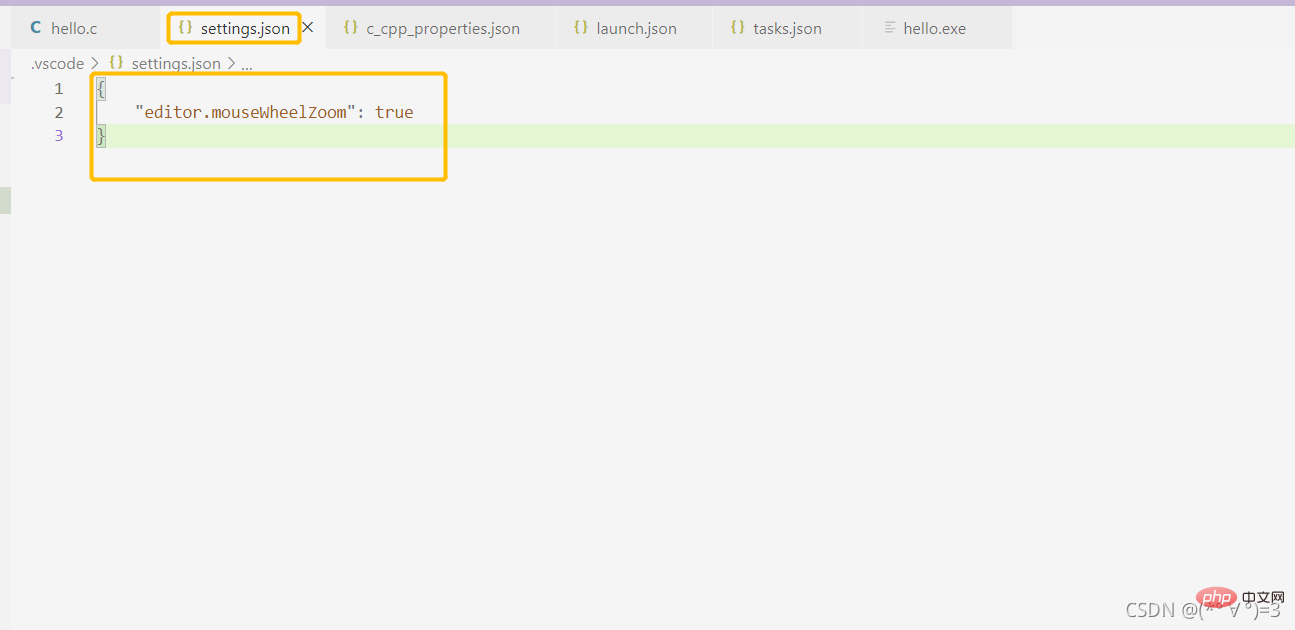
首次打開的話需要Ctrl+Shift+P 打開搜索框,輸入 settings.json,回車打開后加入 "editor.mouseWheelZoom": true即可。(打開一次后,Ctrl+P搜索即可)
十一、解決配置中的一些小問題
1.出現“launch: program … does not exist”或preLaunchTask已終止,退出代碼為1**
(1)先檢查一下配置文件的文件名應是tasks.json,不是task.json
(2)檢查一下launch.json“miDebuggerPath”:里的路徑是否正確,一定要按照前面的步驟,去文件夾里復制地址。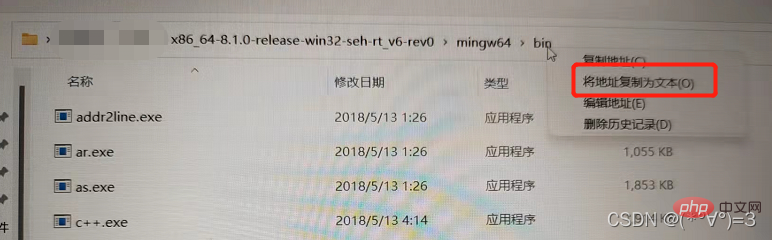
(3)確保tasks.json和launch.json里的label內容相同,如都為“echo”, tasks.json中的 label 字段與launch.json中的 preLaunchTask 字段一致.
(4)最重要的是,文件名內不能含有中文名哦。
(5)最后檢查一下,自己是不是運行的.c文件,別運行成了環境文件,自己的程序是不是寫錯了,頭文件是不是有缺失。
(6)以上,如果還沒有解決,將launch.json里"program":"${workspaceFolder}/${fileBasenameNoExtension}.exe"改成"program:"${fileDirname}/${fileBasenameNoExtension}.exe"
2.在配置文件中,提示錯誤"Invalid escape character in string"
路徑錯誤,將配置文件中報錯的路徑換個地址轉置符,舉個例子,原來是C:/Program Files/mingw64/那就換成C:Program Filesmingw64或者C:\Program Files\mingw64\,
3.提示錯誤"Unable to start debugging
注意代碼路徑中不要有中文名
