 站長資訊網
站長資訊網excel if函數的使用方法實例 MATCH函數的語法及使用實例,這個問題是我們很多人都很困惑的一個問題,excel if函數的使用方法實例是我們非常常用的一個東西,也是我們工作和學習中必不可少的一個數據公式,那么具體我們要怎么做呢?下面就來看看這篇excel if函數的使用方法實例 MATCH函數的語法及使用實例的文章吧!
MATCH函數返回指定值在數組中的位置,如果在數組中沒有找到該值則返回#N/A。數組可以已經排序或沒有排序,并且MATCH函數不區分大小寫。
什么情況下使用MATCH函數?
MATCH函數返回指定值在數組中的位置,其結果可以被其他函數使用,例如INDEX函數或VLOOKUP函數。例如:在未經排序的列表中找到數據項的位置;和CHOOSE一起使用獲取學生成績;和VLOOKUP一起使用來靈活選擇列;和INDEX一起使用來顯示獲勝者的姓名
MATCH函數語法
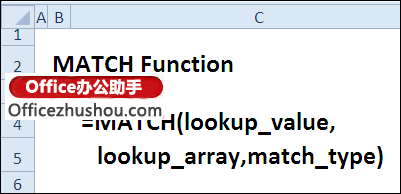
MATCH函數的語法如下:
MATCH(lookup_value,lookup_array,[match_type])
lookup_value可以是文本、數值或邏輯值
lookup_array是數組或數組引用(在單行或列中的連續單元格)
match_type可以是-1, 0或1。如果忽略,則為1
MATCH陷阱
MATCH函數返回所查找項的位置,而不是值。如果需要獲取值,那么與其他函數,如INDEX,一起使用。
示例1:在未排序的列表中查找數據項
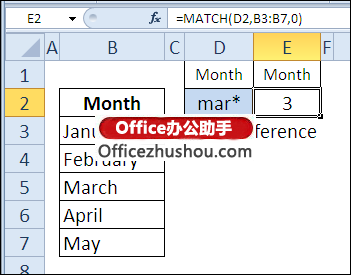
對于未排序的列表,可以使用0作為match_type參數,以查找完全匹配的值。如果查找文本并使用0作為參數,那么可以在查找值中包括通配符。
本例中,可以輸入月名或帶有通配符的部分名字,查找列表中該月的位置。
=MATCH(D2,B3:B7,0)
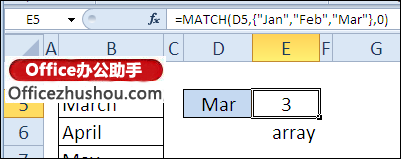
可以輸入數組作為lookup_array參數來代替數組引用。如下面的公式所示,單元格D5中輸入要查找的月名,在MATCH函數的第二個參數中輸入3個月份名。如果在單元格D5中輸入的最后一個月名,例如是Oct,那么結果將是#N/A。
=MATCH(D5,{“Jan”,”Feb”,”Mar”},0)
示例2: 將學生成績修改為字母
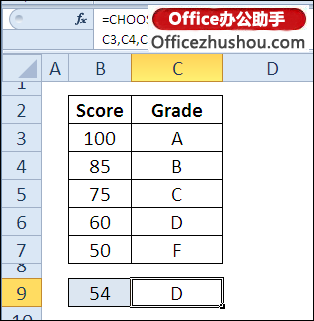
本例中,與CHOOSE函數一起來獲取字母成績。match_type是-1,因為成績以降序排列。
當參數match_type是-1時,結果為大于或等于查找值的最小值。本例中,查找值是54,不在成績列表中,因此返回60所在的位置。因為60在成績列表中的位置是4,所以在CHOOSE函數選項中的第4個值是結果,即單元格C6,其值為D。
=CHOOSE(MATCH(B9,B3:B7,-1),C3,C4,C5,C6,C7)
示例3: 在VLOOKUP函數中創建靈活的列選擇
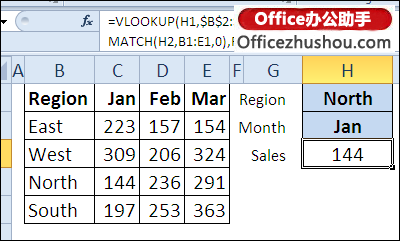
要使VLOOKUP公式更靈活,可以使用MATCH函數來查找列號,而不是在公式中硬編碼。本例中,用戶可以在單元格H1中選擇區域,作為VLOOKUP函數的值。然后,可以在單元格H2中選擇月份,MATCH函數返回該月份所在的列。
=VLOOKUP(H1,$B$2:$E$5,MATCH(H2,B1:E1,0),FALSE)
示例4:與INDEX函數一起查找最接近的匹配項
MATCH函數也可以和INDEX函數一起使用。本例中,MATCH函數用于查找最接近正確數值的猜測。
1.ABS函數返回每項猜測和正確數值的絕對差。
2.MIN函數查找最小的差值。
3.MATCH函數在差值列表中查找最小的差值。如果有多個相同的值,那么返回第一個值。
4.INDEX函數返回名字列表中該位置的名字。
=INDEX(B2:B5,MATCH(MIN(ABS(C2:C5-F1)),ABS(C2:C5-F1),0))

